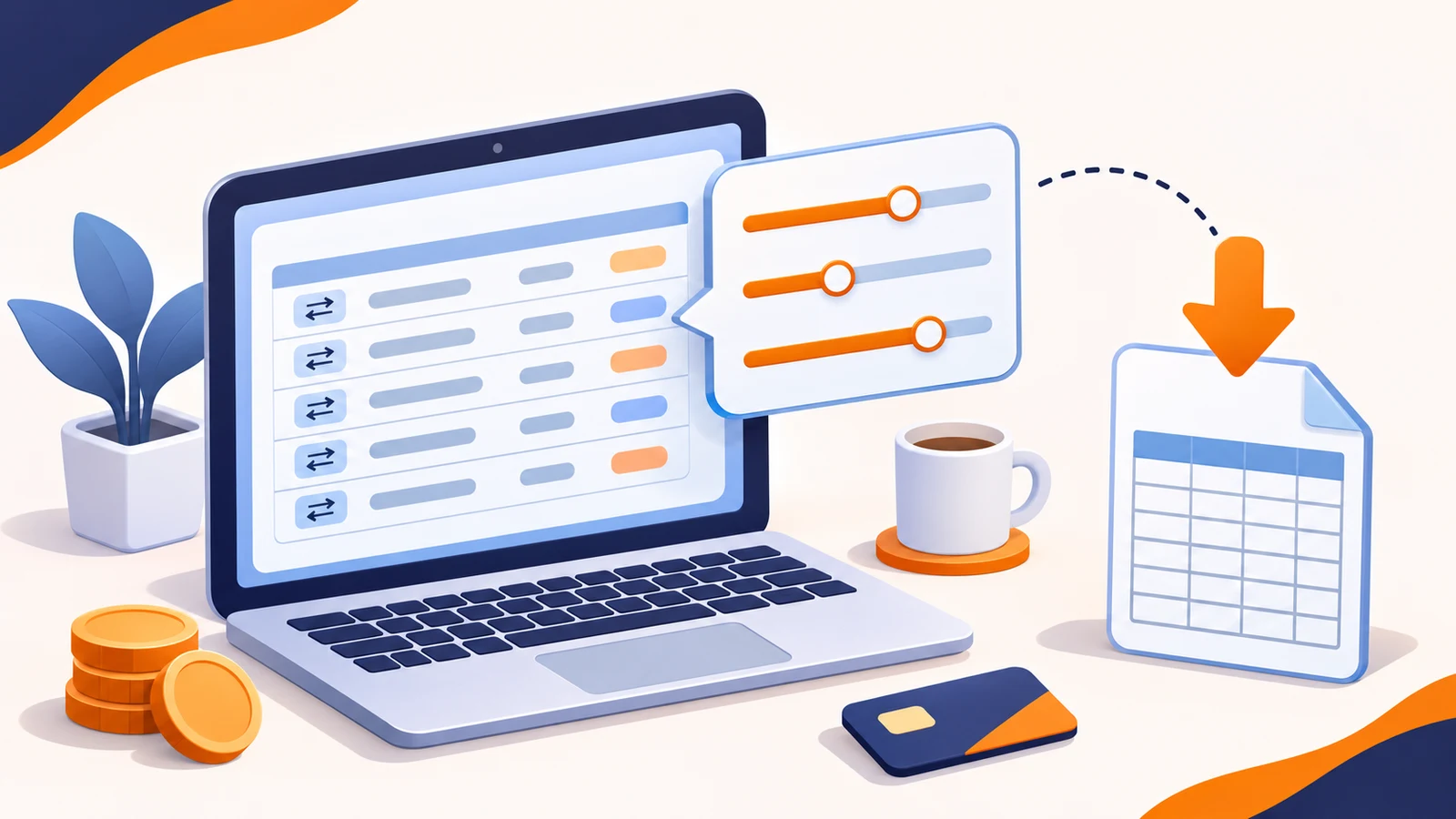
Exportar o extrato Fort ajuda a conferir as operações registradas fora da tela do painel. O arquivo CSV contém uma tabela que pode ser aberta em um editor de planilhas. Antes de somar valores ou procurar uma compra, é preciso saber qual recorte foi exportado.
Este tutorial explica a exportação do Extrato. Não trata de preenchimento de declaração ou de apuração de tributos. Para conhecer as outras áreas, veja o guia do painel do cliente Fort. O objetivo aqui é produzir um arquivo que você consiga relacionar aos registros que consultou.
Passo 1: entre no acesso oficial e abra Extrato
Acesse o painel da Fort pelo endereço oficial e use seu próprio login. O acesso aos registros depende do vínculo confirmado com seu cadastro. Se a tela orientar uma confirmação de identidade, siga esse caminho no atendimento oficial em vez de criar cadastros repetidos para tentar encontrar o histórico.
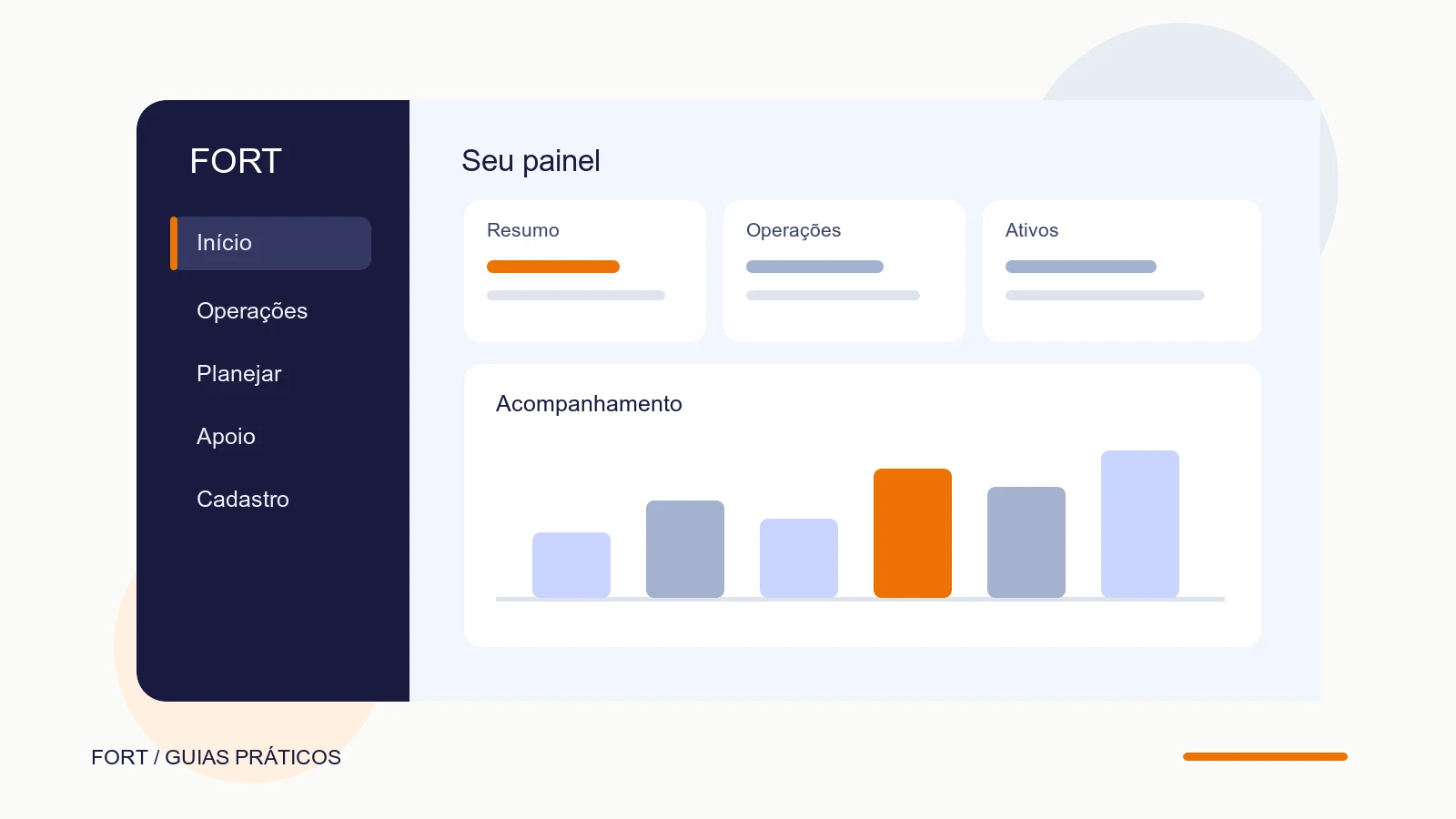
No menu, abra Extrato em Minhas operações. Se estiver no celular, expanda os detalhes de uma linha para conferir quantidade, preço, origem e carteira quando necessário. Consulte o estado das operações: registros aguardando pagamento não devem ser tratados como se fossem compras já concluídas.
Passo 2: confira os filtros de carteira e origem
Antes de baixar, observe se há uma carteira de organização ou uma origem selecionada. Esses filtros recortam os registros apresentados. Uma carteira criada no painel é uma categoria de organização; ela não cria um endereço na blockchain nem movimenta ativos.
Se procura uma operação que não aparece, limpe os filtros e repita a consulta. Um recorte sem linhas não prova ausência de histórico em todo o cadastro. Anote os filtros escolhidos junto do arquivo que vai baixar, para conseguir reproduzir a comparação mais tarde.
Passo 3: confira o filtro por ativo da tabela
Quando há mais de um ativo disponível, o Extrato oferece o seletor “Filtrar tabela por ativo”. Ele afeta a tabela e o CSV. O resumo do histórico tem escopo diferente: não espere que um indicador dele mude apenas porque você escolheu um ativo na tabela.
Essa distinção é importante na conferência. Se você exportou só Bitcoin e comparou com um resumo que também inclui outros ativos, as contagens e valores podem ter bases distintas. Primeiro alinhe os recortes; depois investigue eventual diferença de registro.
| Controle | O que conferir antes de comparar |
|---|---|
| Carteira e origem | Quais registros estão selecionados no recorte. |
| Ativo da tabela | Qual ativo será levado à tabela e ao CSV. |
| Resumo do histórico | Não segue apenas o filtro de ativo da tabela. |
| Quantidade de linhas na tela | A tabela pode mostrar somente parte do recorte; o CSV inclui todas as linhas filtradas. |
Passo 4: use Exportar tabela filtrada
Com o recorte conferido, use o botão “Exportar tabela filtrada”. Se os valores estiverem ocultos, volte a exibi-los para acessar a exportação. O botão depende de haver linhas para baixar. Procure o arquivo na área de downloads do navegador sem enviar suas credenciais a outro site.
O código atual limita a tabela visual às 300 operações mais recentes do recorte, mas o CSV leva todas as operações filtradas. Portanto, um arquivo com mais linhas que as visíveis não indica, por si só, duplicação. Confira a mensagem de quantidade exibida no Extrato antes de comparar.
Passo 5: abra o CSV e confira os campos
Ao importar em uma planilha, selecione UTF-8 e ponto e vírgula como separador de colunas; os números decimais do arquivo usam vírgula. Se tudo cair em uma coluna ou um número aparecer como data, ajuste a importação antes de concluir que o painel calculou errado. Preserve uma cópia do arquivo original e trabalhe em outra para não perder a referência.
Confira algumas linhas individualmente com o Extrato: data, tipo, ativo, quantidade, valor e situação. Uma quantidade não informada não deve virar zero por conveniência na planilha. Textos, arredondamentos e formatos de exibição também merecem atenção antes de fazer uma soma.
Passo 6: investigue uma diferença pelo registro
Se uma compra não aparecer, esclareça se já foi registrada, se pertence ao cadastro correto e se o histórico antigo foi confirmado. O guia de migração para o novo painel Fort explica essa etapa. Uma compra recente pode depender de registro, e a exportação não força sua inclusão.
Leve ao atendimento oficial a referência da operação e o recorte utilizado, sem publicar o arquivo completo em grupos abertos. Um CSV pode revelar sua atividade financeira mesmo sem conter senha. Compartilhe apenas com quem precisa da informação e por um canal que você verificou.
O arquivo também não demonstra o saldo atual de uma carteira externa. Transferências e movimentações que não estejam no histórico podem alterar esse saldo. Leia histórico de operações não é saldo. Para uma nova negociação, consulte vender criptomoedas e receber em Pix; exportar registros não envia uma ordem.
Leia cada caso, pense na alternativa e abra a resposta para conferir. Este exercício não executa operações.
Caso 1 · Filtro de ativo
A tabela está filtrada em BTC e o resumo tem outros ativos no recorte.
- A · Comparar como se a base fosse idêntica.
- B · Alinhar os recortes primeiro.
Conferir resposta do caso 1
B. O filtro de ativo da tabela afeta tabela e CSV, não redefine sozinho o resumo.
Caso 2 · Mais linhas
O CSV tem mais de 300 operações, enquanto a tabela mostra as 300 mais recentes.
- A · Isso pode ser o comportamento esperado.
- B · É necessariamente duplicação.
Conferir resposta do caso 2
A. O CSV inclui todas as linhas filtradas do recorte.
Caso 3 · Saldo externo
O arquivo mostra compras, mas houve transferências fora do painel.
- A · O total comprado é saldo atual.
- B · Conferir o saldo na carteira.
Conferir resposta do caso 3
B. Histórico exportado não comprova o saldo externo.
Escopo deste tutorial
Roteiro conferido em 20/11/2026 no comportamento do Extrato nesta versão do painel. A aparência pode mudar entre celular, computador e tema escolhido. O artigo descreve os controles existentes; não representa uma consulta autenticada aos registros de um cliente nem uma revisão fiscal do arquivo.
Perguntas frequentes
O CSV exporta só as linhas visíveis na tela?
O filtro de ativo muda o resumo financeiro?
Exportar um arquivo altera minhas operações?
Conteúdo educativo, escrito pela Equipe Fort em 20 de novembro de 2026. Não é recomendação de investimento nem orientação jurídica ou contábil. Criptoativos são ativos de alto risco e podem sofrer variações relevantes de preço.