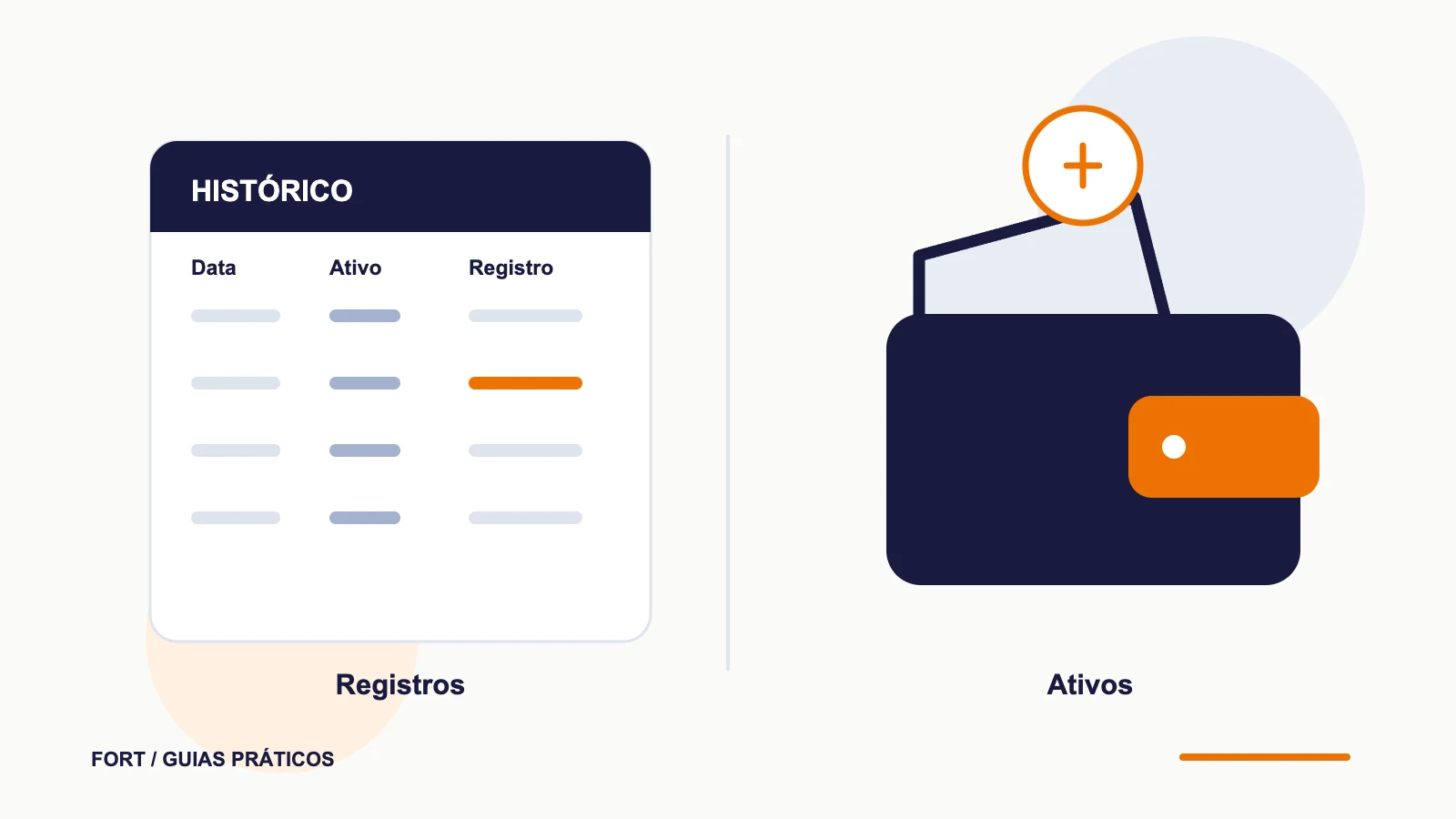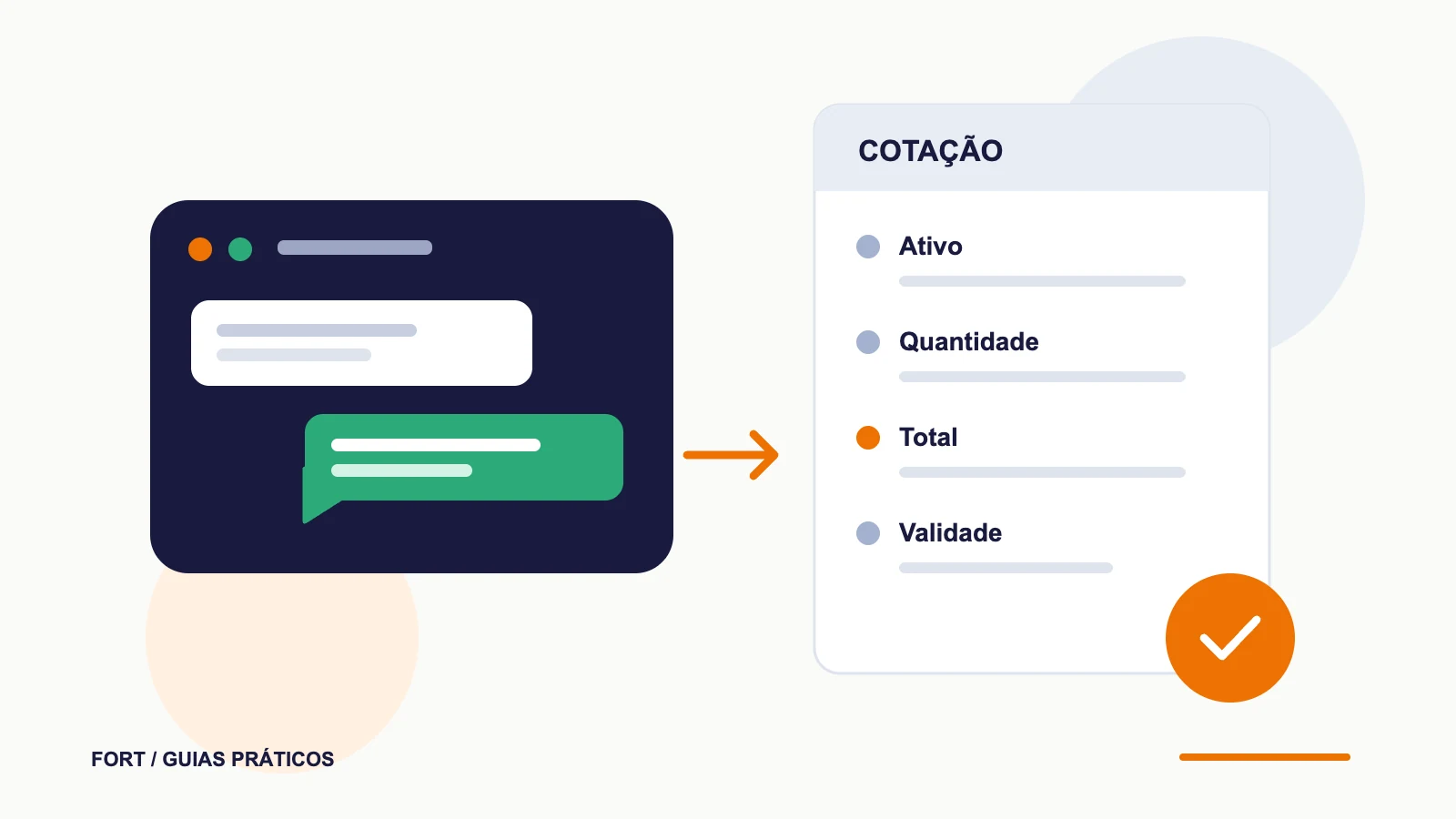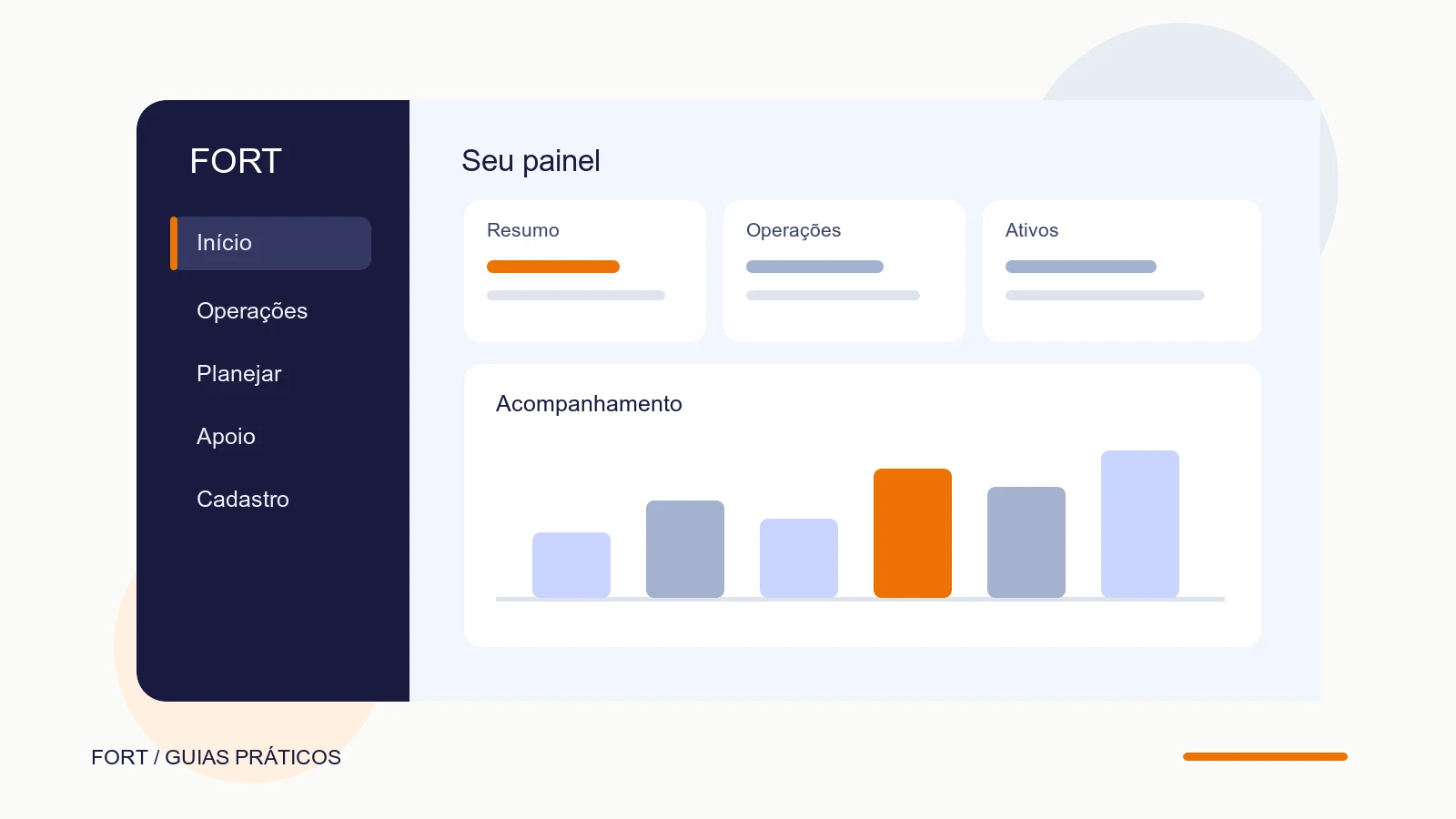
O painel do cliente Fort reúne registros de operações, recursos de planejamento e orientações em um só lugar. Este guia mostra onde encontrar cada tela e quando ela pode ajudar.
O painel não movimenta ativos, e a Fort não faz custódia. Planos e pedidos não fecham operações.
O que você quer fazer?
| Quero… | Onde fica |
|---|---|
| Ver um resumo ou pedir atendimento | Início ou Pedir cotação |
| Consultar e organizar registros | Extrato, Preço médio e Carteiras e metas |
| Separar documentos para o contador | Documentos para o contador |
| Explorar um cenário ou acompanhar um plano | Simulador |
| Acompanhar preços ou programar um aviso | Ativos e alertas ou Lembretes |
| Conferir uma transferência ou estudar | Ferramentas ou Aprender |
| Ver a situação do cadastro | Meu cadastro |
Minha conta: Início e Pedir cotação
Use os atalhos para começar a consulta ou pedir que a equipe entre em contato. A aparência pode ser clara, escura ou seguir o sistema do aparelho.
Início
- Mostra
- Resumo dos registros, próximos passos, ativos acompanhados e atalhos.
- Não faz
- Não confirma o saldo da sua carteira externa.
- Use quando
- Ao entrar, escolha entre consultar o extrato e organizar carteiras.
Pedir cotação
- Mostra
- Compra ou venda, ativo e valor aproximado para revisar e enviar à equipe.
- Não faz
- Não é ordem: não compra, vende, cobra nem reserva preço.
- Use quando
- Peça atendimento para uma compra de BTC e converse sobre as condições no grupo.
Minhas operações: histórico e documentos
Os filtros organizam os registros sem alterar as operações.
Extrato
- Mostra
- Operações registradas, situação, valores, filtros e exportação CSV.
- Não faz
- Não é saldo disponível nem inclui necessariamente movimentos externos.
- Use quando
- Filtre uma carteira para procurar uma compra; se não encontrar, fale com o atendimento no grupo.
Preço médio
- Mostra
- Evolução do custo médio e resultados calculados das operações pagas com quantidade informada.
- Não faz
- A referência pública não é cotação para negociar; a estimativa supõe ausência de movimentos externos.
- Use quando
- Selecione um ativo e veja como as compras registradas alteraram a média.
Carteiras e metas
- Mostra
- Categorias que você cria para classificar operações e acompanhar metas de quantidade.
- Não faz
- Não cria endereço, guarda ou transfere cripto; a meta não programa compras.
- Use quando
- Separe registros por finalidade e acompanhe o progresso na carteira escolhida.
Documentos para o contador
- Mostra
- Resumo em PDF e CSV detalhado, com filtros de período, ativo e tipo.
- Não faz
- Não é declaração pronta nem substitui outros comprovantes.
- Use quando
- Selecione o ano e compartilhe os arquivos; confirme o tratamento fiscal com seu contador.
Uma operação aparece depois de registrada; uma compra recente pode ainda não constar. Para entender os limites do recorte, leia histórico de operações não é saldo.
Planejar: simulações, alertas e lembretes
Os cenários são ilustrativos; resultados passados não garantem resultados futuros.
Simulador e Meu plano
- Mostra
- Cenários históricos e, no plano, aporte, frequência, meta opcional e comparação com compras pagas no extrato.
- Não faz
- Não recomenda investimento, agenda ordens nem compra sozinho.
- Use quando
- Simule uma frequência, revise e salve o cenário como plano; existe um plano por ativo.
Ativos e alertas
- Mostra
- Ativos acompanhados, referências públicas e um alerta de preço por cadastro, quando disponível.
- Não faz
- “Seus ativos” não é saldo; o alerta não é ordem nem cotação de negociação.
- Use quando
- Escolha um preço para aviso pontual por e-mail. Outro alerta substitui o anterior; configure novamente para outro aviso.
Lembretes
- Mostra
- Programação de um lembrete por cadastro, com nome, frequência e data.
- Não faz
- Não compra nem envia ordem; a entrega do e-mail não é garantida.
- Use quando
- Programe um aviso para revisar seu plano, ou pause-o quando quiser.
Experimente também o simulador de DCA público e conheça a diferença entre DCA e compra única.
Apoio: ferramentas e aprendizado
Consulte orientações e roteiros. Eles não substituem a conferência com o destinatário e no canal oficial.
Ferramentas
- Mostra
- Indicadores, conversor de mínimos e roteiro para conferir uma transferência.
- Não faz
- A checagem básica de formato não confirma titularidade, segurança ou aceitação do endereço; não envia transações.
- Use quando
- Selecione ativo e rede e confira o endereço inteiro com o destinatário.
Aprender
- Mostra
- Perguntas frequentes, guias e checklist de segurança voluntário.
- Não faz
- Marcar uma caixa não valida uma transferência.
- Use quando
- Abra o tema de recebimento para entender a diferença entre histórico e saldo.
Conta: Meu cadastro
Acompanhe seu cadastro; acesso ao painel e ativação para operar são etapas distintas.
Meu cadastro
- Mostra
- Situação do cadastro e da verificação, com orientação sobre o próximo passo.
- Não faz
- Consultar a tela não torna a conta operacional.
- Use quando
- Confira o andamento antes de falar com a equipe no atendimento oficial.
Como entrar
- Faça seu cadastro
Comece pelo cadastro na Fort e siga as orientações recebidas no canal oficial.
- Acompanhe a ativação
Conclua as etapas necessárias para a conta ficar ativa para operar; isso é diferente de criar um login.
- Entre com seu e-mail
No acesso ao painel, use o e-mail do cadastro e confirme-o conforme as instruções de login.
- Solicite a confirmação do acesso
Se o vínculo não estiver liberado, peça a confirmação na tela. A equipe confere a identidade e um administrador libera o acesso; não há prazo prometido.
O que o painel não faz
- Não guarda, recebe nem transfere seus ativos; a Fort não faz custódia.
- Não envia ordens nem executa compras recorrentes ou fecha vendas.
- Não comprova o saldo atual de uma carteira externa.
- Não substitui a conferência das condições de uma operação no grupo oficial.
Leia cada caso, pense na alternativa e abra a resposta para conferir. Este exercício não executa operações.
Caso 1 · Pedido
Você confirmou um pedido em Pedir cotação. A compra já aconteceu?
- A · Sim, o pedido fecha a compra.
- B · Não, a equipe atende no grupo.
Conferir resposta do caso 1
B. É um pedido de atendimento, sem compra ou reserva de preço.
Caso 2 · Carteira
Você classificou uma operação em uma carteira do painel. Os ativos foram transferidos?
- A · Sim, a classificação transfere.
- B · Não, ela organiza o registro.
Conferir resposta do caso 2
B. A classificação não movimenta criptomoedas.
Caso 3 · Plano
Você salvou um plano de aportes. O painel fará compras sozinho?
- A · Sim, no dia planejado.
- B · Não, a compra continua manual.
Conferir resposta do caso 3
B. O plano compara planejamento e registros; não agenda ordens.
Perguntas frequentes
O painel compra e vende criptomoedas?
Preciso ter conta ativa para usar o painel?
O extrato mostra o saldo da minha carteira?
Posso ter mais de um alerta de preço?
Salvar um plano inicia compras automáticas?
Conteúdo educativo, escrito pela Equipe Fort em 10 de novembro de 2026. Não é recomendação de investimento nem orientação jurídica ou contábil. Criptoativos são ativos de alto risco e podem sofrer variações relevantes de preço.