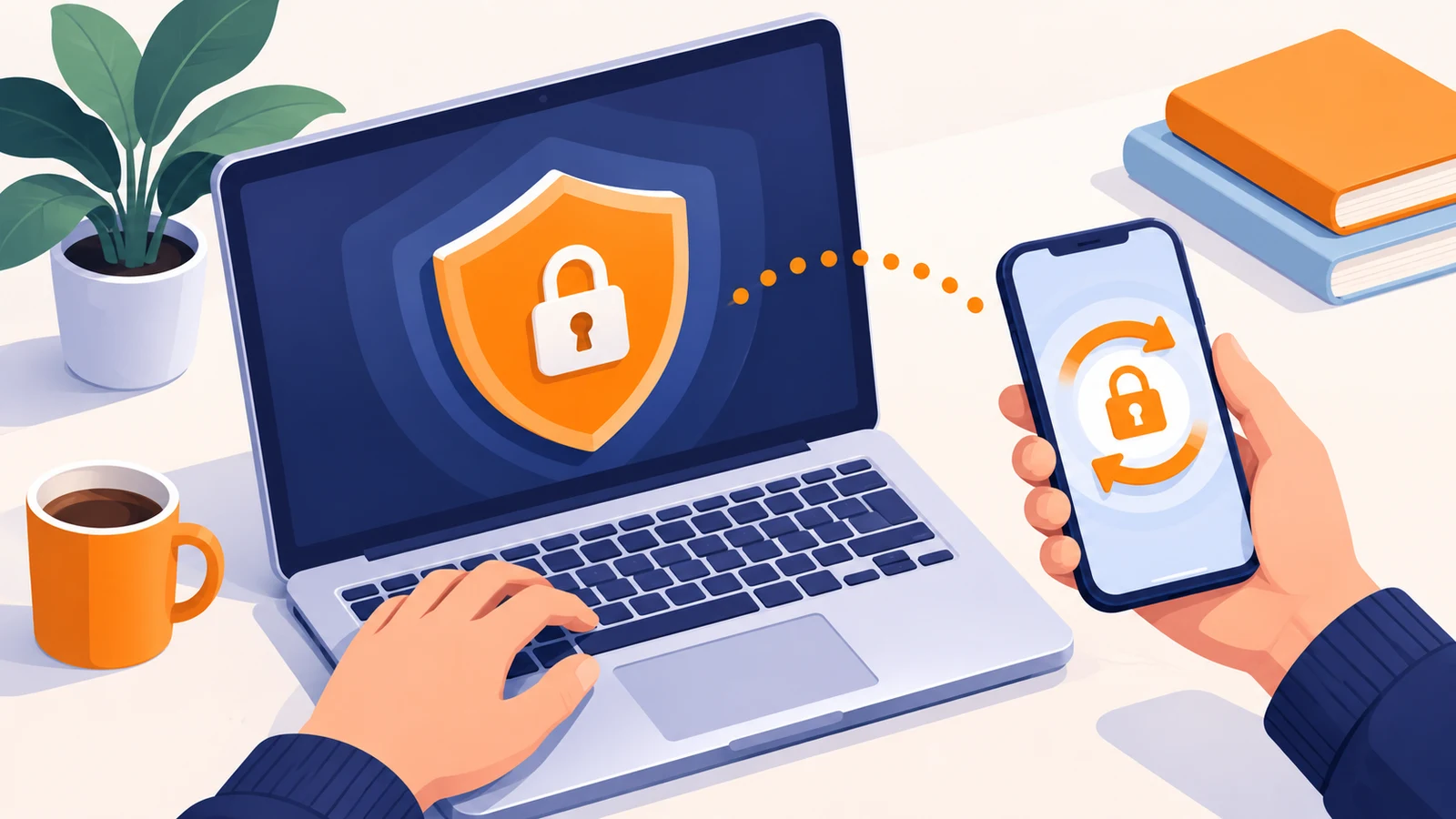
A autenticação de dois fatores, também chamada de 2FA ou verificação em duas etapas, acrescenta uma conferência ao acesso de uma conta. Para quem usa serviços de cripto, proteger o e-mail importa porque ele pode receber avisos, confirmações de login e mensagens de recuperação.
Este tutorial usa a Conta Google como exemplo verificável. Em outro provedor, procure a documentação oficial equivalente. O procedimento é do seu e-mail: não afirma que uma opção específica existe no painel da Fort e não transforma uma carteira de autocustódia em conta protegida por recuperação de senha.
Passo 1: comece pelas configurações oficiais da conta
Entre nas configurações da Conta Google a partir de um aplicativo ou endereço que você já conhece. Abra a área de segurança e procure a verificação em duas etapas, conforme a orientação oficial para ativar a proteção. A organização dos menus pode mudar conforme o aparelho e o tipo de conta.
Antes de prosseguir, confira o e-mail selecionado e se você reconhece os dados de recuperação. Em aparelho compartilhado, não deixe a sessão aberta depois. Se a configuração estiver bloqueada por uma organização, use o suporte do administrador responsável, sem seguir instruções de desconhecidos que prometem contornar o bloqueio.
Passo 2: escolha um método que você consiga manter
Veja quais métodos o provedor oferece para a sua conta. Solicitações no aparelho, aplicativo autenticador, chaves de segurança e chaves de acesso têm experiências diferentes. Entenda o método selecionado antes de depender dele; uma chave de acesso não deve ser tratada como se fosse apenas um código temporário.
Para usar um aplicativo autenticador, instale o aplicativo pela fonte oficial e siga o cadastramento iniciado nas configurações da conta. O QR de configuração e a chave correspondente são segredos: não envie uma captura ao atendimento e não aceite que alguém cadastre o próprio aparelho como sua etapa adicional.
Passo 3: confirme que a configuração funcionou
Conclua a confirmação pedida pelo provedor e confira se o método ficou listado nas configurações de segurança. Se fizer um teste de acesso, mantenha uma sessão confiável enquanto verifica o funcionamento; evite sair de todos os aparelhos antes de preparar uma forma de recuperação.
Os códigos do autenticador mudam ao longo do tempo. Digite-os apenas no fluxo de login que você iniciou e no domínio correto. Um código pedido em uma conversa, formulário de “suporte” ou chamada de vídeo pode estar sendo usado por outra pessoa para entrar no mesmo momento.
Passo 4: prepare a perda ou troca do celular
Consulte a documentação do provedor sobre códigos alternativos e outras formas de recuperação disponíveis. Na Conta Google, códigos de backup são uma alternativa quando o segundo passo habitual não está disponível. Guarde-os em lugar protegido que você consiga alcançar sem o aparelho perdido.
Não deixe a única alternativa no mesmo celular que contém o autenticador. Na troca de aparelho, confirme a migração e os meios de recuperação antes de apagar o antigo. Se um segredo foi exposto, siga o procedimento oficial para substituí-lo; uma captura apagada de uma conversa não prova que ninguém guardou uma cópia.
| Informação | Como tratar |
|---|---|
| Senha do e-mail | Segredo de acesso; não compartilhar com atendimento. |
| Código temporário | Usar apenas no login iniciado por você. |
| QR de configuração | Segredo que cadastra o autenticador; não publicar. |
| Código de backup | Alternativa de acesso; guardar protegido. |
| Seed da carteira | Segredo distinto, capaz de dar controle dos ativos. |
Passo 5: revise pedidos de acesso inesperados
Se receber uma solicitação que você não iniciou, não aprove por cansaço ou porque alguém se apresentou como suporte. Consulte a atividade de segurança diretamente na conta e siga as orientações do provedor. Quando necessário, altere a senha e revise sessões e métodos cadastrados pelo caminho oficial.
A proteção adicional reduz riscos de acesso à conta, mas não impede que você mesmo assine uma transferência indevida ou entregue a seed. Leia também golpe do suporte falso e perdi acesso à carteira para separar cada situação.
Como aplicar isso antes de operar com Pix
Use um e-mail que você controla no cadastro e mantenha os meios de recuperação atualizados. O guia do painel do cliente Fort explica o acesso e a confirmação do vínculo. Receber uma mensagem de login não confirma, por si só, um pedido de compra, uma cotação ou uma instrução de pagamento.
Para comprar Bitcoin com Pix, confira as condições no atendimento oficial. Um atendente não precisa do código que libera seu e-mail para orientar uma operação. Se alguém pedir esse código para “vincular a conta”, interrompa e confirme a identidade pelo contato publicado no site.
Leia cada caso, pense na alternativa e abra a resposta para conferir. Este exercício não executa operações.
Caso 1 · Pedido inesperado
Seu telefone pede aprovação de login e você não está tentando entrar.
- A · Aprovar para parar os avisos.
- B · Recusar e verificar a atividade.
Conferir resposta do caso 1
B. Uma solicitação inesperada não deve ser aprovada.
Caso 2 · Troca de aparelho
Você vai apagar o celular antigo, que contém a única forma de segundo fator.
- A · Preparar e confirmar a recuperação primeiro.
- B · Apagar e resolver depois.
Conferir resposta do caso 2
A. Evite ficar sem um meio de acesso que funcione.
Caso 3 · Suposto atendimento
Uma pessoa pede a captura do QR que cadastra seu autenticador.
- A · Enviar por ser só uma imagem.
- B · Tratar o QR como segredo.
Conferir resposta do caso 3
B. O QR de configuração pode permitir cadastrar o segredo em outro aparelho.
Documentação consultada
Consulta em 20/11/2026: ativar a verificação em duas etapas, usar o Google Authenticator e entrar com códigos de backup. Consulte a versão correspondente ao seu aparelho antes de alterar a configuração.
Perguntas frequentes
O código do autenticador substitui a seed da carteira?
Posso enviar o código para o atendimento conferir meu cadastro?
Este tutorial descreve uma configuração do painel da Fort?
Conteúdo educativo, escrito pela Equipe Fort em 20 de novembro de 2026. Não é recomendação de investimento nem orientação jurídica ou contábil. Criptoativos são ativos de alto risco e podem sofrer variações relevantes de preço.